


Kategorien
- News (236)
- Unterstützung (262)
- OEM & ODM (10)
- Treiber & Werkzeuge (10)
- Anleitung (29)
- Fehlerbehebung (44)
- Wissen (97)
- Wartung (8)
- Blog (90)
In jedem Windows-basierten POS-System, Erinnerung (RAM) spielt eine entscheidende Rolle bei der Aufrechterhaltung der reibungslosen Leistung und Stabilität. Es wird vorübergehend die Daten gespeichert, die Ihr System benötigt - ob tägliche Transaktionen abwickeln, Inventarsoftware ausführen, oder Kundeninformationen bearbeiten.
Dies wird bei Verwendung eines Windows Point -of -Sale -Computers noch kritischer, Wo sowohl die Bildschirme der Kassierer- als auch die kundengerichteten Bildschirme auf eine stabile Speicherleistung beruhen. Ein RAM-Fehler kann nicht nur die Transaktionsgeschwindigkeit, sondern auch die visuellen Ausgaben auf beiden Displays beeinträchtigen.
Obwohl RAM im Allgemeinen zuverlässig ist, Probleme können sich im Laufe der Zeit entwickeln. Boot-Fehler, eingefrorene Bildschirme, zufällige Neustarts, oder Systemabstürze sind mögliche Anzeichen für Speicherprobleme, die Ihr Geschäft unterbrechen könnten.
Um unseren Partnern und Kunden zu helfen, Störungen zu minimieren, Hier sind die von Sunany empfohlenen Methoden zur Identifizierung und Lösung von RAM-Problemen:
1. Verwenden Sie zuerst die Windows-Speicherdiagnose
Für eine schnelle und einfache Fehlerbehebung, Wir empfehlen, mit dem in Windows integrierten Speicherdiagnosetool zu beginnen:
Geben Sie „Windows-Speicherdiagnose“ in die Suchleiste ein.
Starten Sie das Tool und befolgen Sie die Anweisungen auf dem Bildschirm.
Das System wird automatisch neu gestartet und beginnt mit dem Scannen Ihres RAM.
Diese Methode ist einfach und effektiv zur Erkennung häufiger Speicherprobleme in den meisten POS-Umgebungen, einschließlich solcher, die mit einem Windows-Kassenautomaten ausgestattet sind, wobei beide Anzeigen auf eine konsistente RAM-Funktionalität angewiesen sind.
2. Für tiefergehende Tests, Versuchen Sie es mit MemTest86
Bei Problemen wie Bluescreens, Einfrieren, oder häufige Neustarts bleiben bestehen, eine weitergehende Prüfung ist ratsam. MemTest86 ist ein weithin vertrauenswürdiges Tool für detaillierte RAM-Tests:
Laden Sie MemTest86 von der offiziellen Website herunter.
Erstellen Sie gemäß den bereitgestellten Anweisungen ein bootfähiges USB-Laufwerk.
Führen Sie einen vollständigen Speicherscan außerhalb des Windows-Systems durch.
Während dieser Prozess mehr Schritte erfordert, Es bietet eine umfassende Analyse und kann bestätigen, ob ein RAM-Austausch erforderlich ist – besonders wichtig für Unternehmen, die einen Windows-Kassenrechner betreiben, wo eine reibungslose Multi-Screen-Leistung unerlässlich ist.
3. Überwachen von Speicherwarnzeichen
Wenn Sie häufig auf Bluescreens stoßen, System friert ein, oder stürzt ab, Erwägen Sie die Durchführung eines Kreuztests mit einem verifizierten, stabiles RAM-Modul. Dies hilft bei der Feststellung, ob die Probleme mit dem Speicher zusammenhängen, und ermöglicht einen frühzeitigen Austausch, Verhindern Sie schwerwiegendere Ausfälle und verlängern Sie die Lebensdauer Ihres Windows-Kassensystems.
Wenn Sie Fragen haben oder technische Hilfe benötigen, Nehmen Sie gerne Kontakt mit dem Sunany-Team auf. Wir setzen uns dafür ein, dass Ihre POS-Systeme – einschließlich Windows-Kassenautomaten – zuverlässig und effizient bleiben.
 DDR4 vs. DDR5 für POS-Software: Welches ist die bessere Wahl?
 Vor einem POS-SSD-Austausch, Bereiten Sie die Softwarewiederherstellung vor
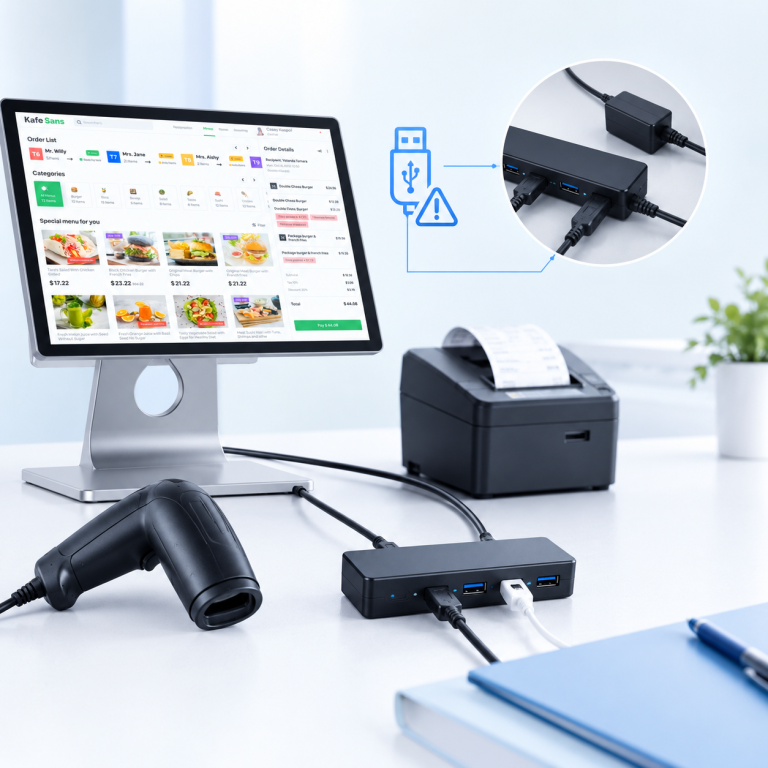 Ein einfacher USB-Hub-Test für Trennungen von POS-Geräten
 Warum öffnet sich Ihre POS-Kassenschublade nicht?
 Warum druckt ein Thermobondrucker leere Quittungen?