Política de seguridad local (secpol.msc) es una herramienta de administración importante para Windows 11 Terminales de EPOS de negocios. Mejora la configuración de la configuración de seguridad y garantiza una operación de sistema suave. Abajo, Sunany presenta una guía rápida sobre cómo abrir la política de seguridad local en Windows 11 Terminal de EPOS de negocios.
Paso 1: primero, Presione Windows + R en el teclado para abrir el “Correr” caja de diálogo.
Paso 2: En el cuadro de diálogo Ejecutar, escriba secpol.msc y presione enter. El comando iniciará la ventana de política de seguridad local.
Paso 3: Después de abrir la ventana de política de seguridad local, Verás varias categorías en el panel izquierdo, incluso:
Políticas de cuenta;
Políticas locales;
Firewall de Windows con seguridad avanzada;
Políticas de clave pública;
Expandir estas categorías para encontrar configuraciones específicas relacionadas con los derechos de usuario, opciones de seguridad, y políticas de auditoría.
Paso 4: Hacer los cambios necesarios. Haga doble clic en la política de seguridad que queremos cambiar, Ajuste la configuración según sea necesario, y haga clic “DE ACUERDO” Para aplicar los cambios.
Aunque Microsoft ha introducido políticas de seguridad y grupos de Windows más potentes para mejorar la administración de seguridad, La política de seguridad local sigue siendo una herramienta importante para usuarios avanzados y administradores de TI comúnmente utilizados en Windows 11 Terminales de EPOS de negocios. Pero al configurarlo, Sunany recomienda leer la descripción de cada opción cuidadosamente para asegurarnos de que podamos entender su función.


 Antes de un reemplazo de SSD de POS, Prepare la restauración del software
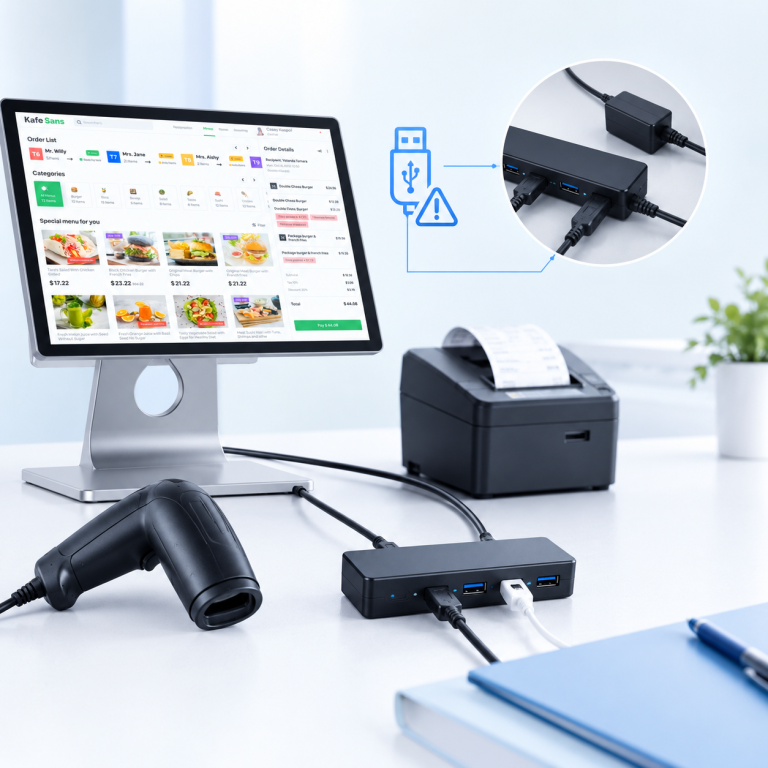 Una prueba simple de concentrador USB para desconexiones de dispositivos POS
 ¿Por qué no se abre el cajón de efectivo de su POS?
 ¿Por qué una impresora térmica de recibos imprime recibos en blanco?
 Qué registrar cuando se reinicia una terminal de pago minorista