Politique de sécurité locale (secpol.msc) est un outil de gestion important pour Windows 11 Business EPOS Terminals. Il améliore les paramètres de sécurité de la configuration et assure un fonctionnement en douceur. Ci-dessous, Sunany présente un guide rapide sur la façon d'ouvrir la politique de sécurité locale dans une fenêtre 11 Terminal EPOS des affaires.
Étape 1: Premier, Appuyez sur Windows + R sur le clavier pour ouvrir le “Courir” boîte de dialogue.
Étape 2: Dans la boîte de dialogue Exécuter, tapez secpol.msc et appuyez sur Entrée. La commande lancera la fenêtre Politique de sécurité locale.
Étape 3: Après avoir ouvert la fenêtre Politique de sécurité locale, vous verrez différentes catégories dans le volet de gauche, comprenant:
Politiques de compte;
Politiques locales;
Pare-feu Windows avec sécurité avancée;
Politiques de clé publique;
Développez ces catégories pour trouver des paramètres spécifiques liés aux droits des utilisateurs, options de sécurité, et politiques d'audit.
Étape 4: Apporter les modifications nécessaires. Double-cliquez sur la politique de sécurité que nous souhaitons modifier, ajuster les paramètres selon vos besoins, et cliquez “D'ACCORD” pour appliquer les modifications.
Bien que Microsoft ait introduit des stratégies de sécurité et de groupe Windows plus puissantes pour améliorer la gestion de la sécurité, la politique de sécurité locale reste un outil important pour les utilisateurs avancés et les administrateurs informatiques couramment utilisés sous Windows 11 Business EPOS Terminals. Mais lors de sa configuration, Sunany recommande de lire attentivement la description de chaque option pour nous assurer que nous pouvons comprendre sa fonction..


 Avant le remplacement d'un SSD POS, Préparer la restauration du logiciel
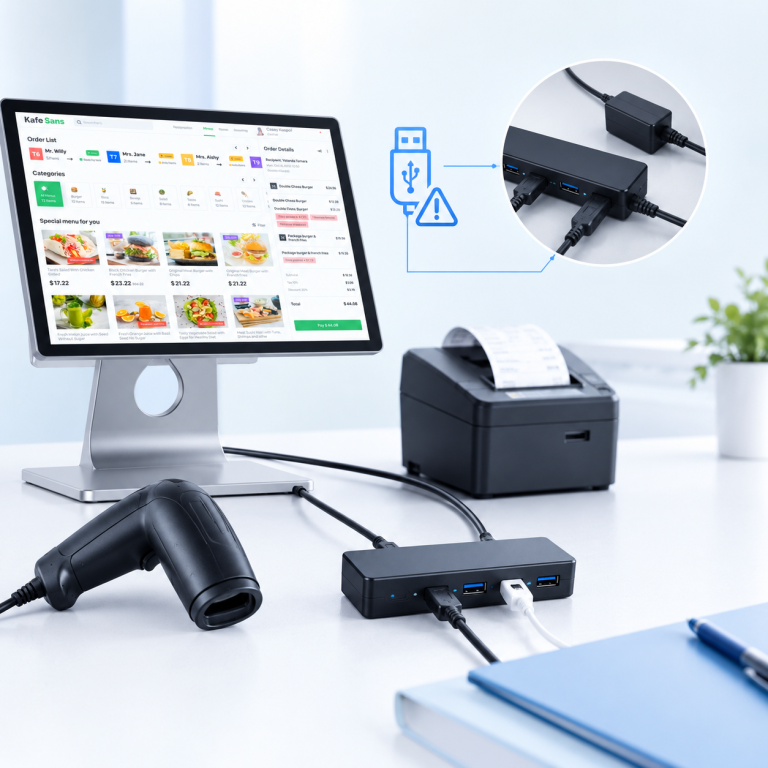 Un simple test de hub USB pour les déconnexions des appareils POS
 Pourquoi votre tiroir-caisse POS ne s'ouvre-t-il pas
 Pourquoi une imprimante thermique de reçus imprime-t-elle des reçus vierges
 Ce qu'il faut enregistrer lors du redémarrage d'un terminal de paiement au détail