Местная политика безопасности (secpol.msc) важный инструмент управления для Windows 11 деловые терминалы EPO. Он улучшает настройки безопасности конфигурации и обеспечивает плавную систему работы. Ниже, Сунани представляет быстрое руководство по тому, как открыть локальную политику безопасности в окнах 11 деловой терминал EPOS.
шаг 1: Первый, Нажмите Windows + R на клавиатуре, чтобы открыть “Бегать” Диалоговое окно.
шаг 2: В диалоговом окне «Запустить», введите secpol.msc и нажмите Enter. Команда запустит окно локальной политики безопасности.
шаг 3: После открытия окна локальной политики безопасности, Вы увидите различные категории на левой панели, в том числе:
Политика счета;
Местные политики;
Брандмауэр Windows с расширенной безопасностью;
Политика открытого ключа;
Разверните эти категории, чтобы найти конкретные настройки, связанные с правами пользователя, Параметры безопасности, и политика аудита.
шаг 4: Внести необходимые изменения. Дважды щелкните политику безопасности, которую мы хотим изменить, Отрегулируйте настройки по мере необходимости, и нажмите “ХОРОШО” Чтобы применить изменения.
Хотя Microsoft представила более мощные политики безопасности Windows и групповой политики для повышения управления безопасностью, Локальная политика безопасности по -прежнему является важным инструментом для продвинутых пользователей и ИТ -администраторов, обычно используемых в Windows 11 деловые терминалы EPO. Но при настройке, Сунани рекомендует тщательно прочитать описание каждого варианта, чтобы убедиться, что мы можем понять ее функцию.


 Перед заменой твердотельного накопителя POS, Подготовьте восстановление программного обеспечения
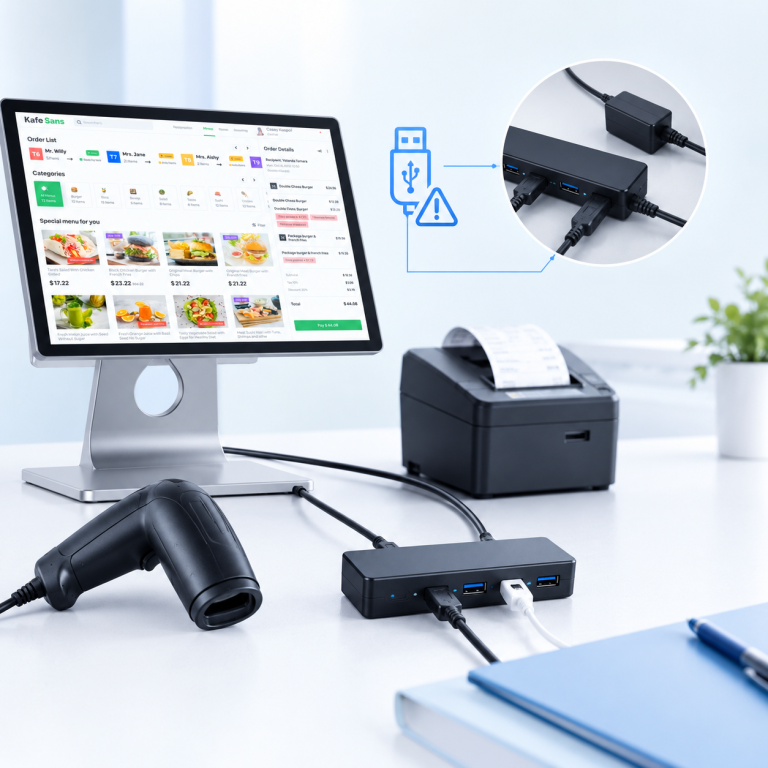 Простой тест USB-концентратора на предмет отключения POS-устройства
 Почему не открывается денежный ящик вашего POS-терминала
 Почему термопринтер для чеков печатает пустые чеки
 Что записывать при перезапуске кассового терминала